
本記事のリンクには広告が含まれています。
Artlist Studio / AI Toolkit 徹底解説|Sora 2・Veo 3.1対応のAI生成で動画制作はどう変わる?
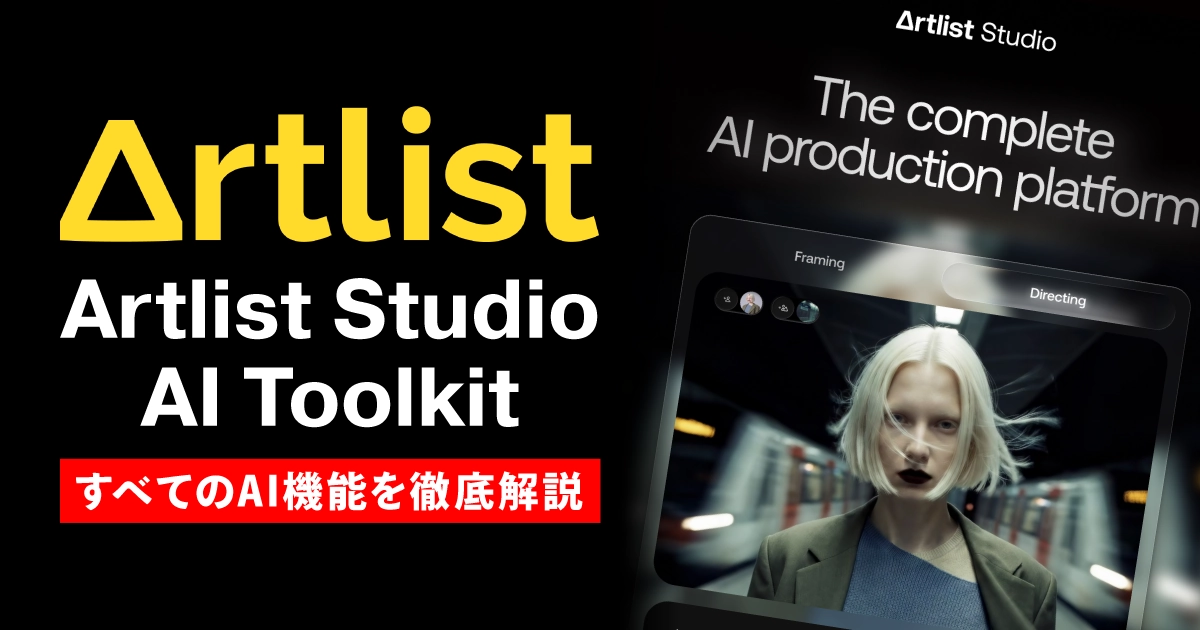
世界中の動画クリエイターに利用されている「Artlist(アートリスト)」が、単なるストック素材サイトの領域を超えつつあります。
動画や画像などをAIで生成できる「AI Toolkit」、さらに同じキャラクターや場所の雰囲気を保ちながら、一貫した世界観の映像を作りやすくする「Artlist Studio」の登場によって、Artlistは「素材を探す場所」から「素材とAIを組み合わせて作る場所」へと進化しています。
「あと1カットだけ、イメージに合う映像が足りない」「予算的にナレーターを雇うのは難しいけれど、クオリティは妥協したくない」といった動画制作の現場で起こる悩みに対し、ArtlistのAI機能は現実的な選択肢を提示してくれます。
 ウォーキー
ウォーキーまさに新時代の動画制作!
この記事では、ArtlistのAIツールでできることや、AI Output(AIアウトプット)の商用利用・著作権に関する注意点について詳しく解説します。
Artlistとは?
Artlist(アートリスト)は、動画クリエイター向けに高品質なデジタルアセットをロイヤリティフリーで提供するサブスクリプションサービスです。
Artlistについてもっと詳しく知りたい方は別記事「Artlist(アートリスト)完全ガイド | 料金・著作権・使い方など徹底解説」をご覧ください。
タップできる目次
Artlistは「素材サイト」から「AI制作プラットフォーム」へ進化
これまでのArtlist(アートリスト)は、動画制作に必要なBGM・効果音・映像フッテージ・動画テンプレートなどを探して使うストック素材サービスとして多くのクリエイターに利用されてきました。
もちろん現在も高品質な素材は大きな魅力ですが、いまや単に素材をダウンロードするだけのサービスではありません。
AI動画生成・AI画像生成・AIボイスオーバー・AI音楽生成などの「AI Toolkit」、そして一貫性のある動画制作を可能にした「Artlist Studio」が加わったことで、動画制作の入り口から仕上げまでを広くサポートする総合プラットフォームへと進化しています。
従来は「イメージに近い素材を探す」ことが中心でしたが、これからは「必要な素材をAIで作る」「既存素材とAI生成を組み合わせる」といったハイブリッドな使い方も可能になります。
「素材×AI」のハイブリッド制作が可能に
- イメージに合う素材がない箇所は、AI動画生成で不足カットを補完
- 予算や時間の都合で録れないナレーションは、AI Voiceoverを活用
- BGMや効果音はストック素材から選び、映像全体の世界観を整える
Artlist(アートリスト)は「素材を探す場所」から「素材とAIを組み合わせて動画を作る場所」へと役割を広げ、クリエイターの動画制作をより柔軟に支えるサービスになっています。
「AI Toolkit」とは?

Artlist(アートリスト)の「AI Toolkit」は、動画制作に必要なナレーション・画像・動画・音楽などを個別に生成できるツールキットです。
たとえば、テキストからナレーションを生成したり、参考画像をもとにビジュアルを作成したり、実写では用意しにくい映像クリップをAIで生成できます。
とくに「Sora 2」や「Veo 3.1」などの最新AI動画モデルに対応している点は大きな特徴で、企画段階のプレビズや不足しているインサートカット、SNS用の短尺動画などが作りやすくなります。
これまで用意しにくかった表現にも対応しやすくなるため、動画制作の選択肢が広がります。
あくまでクリエイターの動画制作を補助し動画制作フローを効率化するための機能として、既存のAssets(アセット)や編集ソフトと組み合わせて活用するのが実用的です。
AIナレーション生成|AI Voiceover
「AI Voiceover」は、Artlistでテキストから自然な音声を自動生成できる機能です。
原稿を入力するだけでナレーションを作成できるため、マイクでの録音や収録環境を整える手間を減らせます。
現在のAI Voiceoverは70以上の言語に対応しており、日本語の動画だけでなく、海外向けのSNS投稿・広告動画・ビジネス動画にも活用しやすくなっています。
ElevenLabsなどのAI音声モデルを利用できるため、従来の機械的な読み上げよりも自然で表現力のあるナレーションを作りやすい点も特徴です。
また、録音した音声をもとに別のAIボイスへ変換できる「Speech to Speech」や、許可を得た音声サンプルからカスタムボイスを作成する「Voice Cloning」にも対応しています。
声のトーン・感情・話すスピード・間の取り方なども調整しやすくなっているため、単なる読み上げではなく、動画の雰囲気に合わせたナレーション制作に活用できます。
ただし、ブランドイメージや案件の内容によっては、人の声の方が適している場合もあります。AI Voiceoverはナレーション制作のすべてを置き換えるものではなく、予算・納期・用途に応じて使い分ける選択肢として考えるのがよいでしょう。
AI画像生成|AI Image
「AI Image」は、Artlistでテキストや参考画像をもとに画像を生成できる機能です。
動画制作の本番前にビジュアルの方向性を固めたい場面などで活用できます。
たとえば、以下のような用途に活用できます。
- 広告クリエイティブの方向性を検討する
- YouTube・SNS用のサムネイル案を作る
- 動画の世界観を伝えるイメージボードを作る
- クライアントへの提案用ビジュアルを用意する
独自のAI画像モデル「Artlist Original 1.0」はArtlistらしいシネマティックな質感を生成しやすいため、映画のワンシーンのようなトーンを作りたいときに適しています。
意図した構図や人物表現を一度で作れない場合もあるので、プロンプトを調整したり編集ソフトで仕上げたりする前提で動画制作フローに組み込むのがおすすめです。
AI動画生成|AI Video
「AI Video」は、Artlistでテキストや画像をもとに動画クリップを生成できる機能です。
通常の映像フッテージでは見つけにくい特定のシーンや、実写では用意しにくい表現を作りたいときに役立ちます。
たとえば、以下のような用途に活用できます。
- 実写撮影が難しいシーンを作る
- 世界観を伝えるイメージカットを作る
- 企画段階のラフ映像やプレビズを作る
- 動画の冒頭に入れる印象的なビジュアルを作る
これまでであれば、イメージに合う素材を探すか自ら撮影・制作する必要がありました。
しかしAI Videoを使えば必要なシーンをプロンプトで指定しながら作れるため、素材探しや動画制作の選択肢が大きく広がります。
Artlistでは「Sora 2」や「Veo 3.1」に加え、「Kling 3.0」や「Kling 3.0 Motion Control」などのモデルにも対応しており、用途に応じて使い分けられます。
| モデル | 活用しやすい場面 | 特徴 |
|---|---|---|
| Sora 2 | ブランドムービー 世界観重視の映像 シネマティックな表現 | 動きのある映像や雰囲気を重視した映像表現に活用しやすい |
| Veo 3.1 | 商品紹介 広告 プロモーション向けの映像 | 指示に沿った映像や明瞭なビジュアルを作りたい場面で使いやすい |
| Kling 3.0 | ストーリー性のある短尺動画 広告 トレーラー SNS動画 | 最大15秒の連続生成に対応し、カメラワークや動きのあるシネマティックな映像を作りやすい |
| Kling 3.0 Motion Control | 参考動画の動きを活かした映像 人物の動きや演技感を重視する動画 | 参照動画の動きを新しいキャラクターやシーンに反映しやすく、動きの再現性や一貫性を高めやすい |
Kling 3.0は、シネマティックな短尺動画やストーリー性のある映像を作りたいときに活用しやすいモデルです。
最大15秒の連続生成に対応しており、カメラワーク・動き・構図・音声などを指定しながら生成できるため、SNS動画・広告・トレーラー風の映像制作にも向いています。
Kling 3.0 Motion Controlは、参照動画の動きを新しいシーンに反映できる点が特徴です。
たとえば、実際の歩き方・ジェスチャー・表情の動きを参考にしながら、別のキャラクターや背景に置き換えた映像を作るような使い方ができます。
これにより、AI動画生成は「文章から映像を作る」だけでなく、動きや演技感をコントロールしながら作る方向へ進化しています。
ただし、AI動画生成ではプロンプトや設定によって仕上がりが変わります。
人物の動きや複雑な構図などは思い通りにならない場合もあるため、複数回生成を試したり、編集ソフトで微調整したりする前提で活用するのが現実的です。
AI音楽生成|AI Music
「AI Music」は、Artlistで動画の雰囲気や尺に合わせて音楽を生成できる機能です。
Googleの音楽生成モデル「Lyria 3(短尺向け)」や「Lyria 3 Pro(長尺向け)」を利用でき、動画制作の目的に合わせたBGMを作成できます。
Lyria 3は短尺向けの楽曲生成に適しており、SNS動画や広告のラフ案、企画段階の仮BGMを素早く用意したいときに便利です。
一方、Lyria 3 Proでは30秒から最大3分までの楽曲生成に対応しており、イントロから展開、締めまで曲の流れを意識したBGMを作りやすくなっています。
ボーカルの有無・歌詞・ジャンル・テンポ・雰囲気などを指定できるため、単に「BGMを自動生成する」だけでなく、動画の尺や演出に合わせた音楽制作に活用できます。
またArtlistでは、テキストプロンプトだけでなく、画像をもとに楽曲を生成する「Image-to-Music」にも対応しています。
写真・イラスト・映像のワンシーンなどをアップロードし、その雰囲気に合う音楽を作れるため、ビジュアル先行で動画の世界観を組み立てたい場合にも便利です。
既存のArtlistライブラリから完成度の高い楽曲を探す方法と、AI Musicで動画に合わせた楽曲を生成する方法を使い分けることでBGM選びと音楽制作の自由度をさらに高められます。
AI Agent|チャット形式でAI生成

AI Toolkitには、チャット形式で指示しながらAI生成を進められる対話型のアシスタント機能「AI Agent」も搭載されています。
たとえば「SNS向けの短尺動画を作りたい」「この雰囲気に合う映像を作りたい」といった目的をチャットで伝えることで、生成内容の方向性を調整しながら制作を進めやすくなります。
プロンプト作成やモデル選びに迷ったときにも、目的に合わせて生成内容を組み立てやすくなる点がメリットです。
AI生成に慣れていない初心者にとっても、ArtlistのAI機能をより直感的に使いやすくなる機能といえるでしょう。
「Artlist Studio」とは?

Artlist(アートリスト)が提供する「Artlist Studio」は、動画制作全体を一貫してコントロールするための環境です。
AI動画生成における課題であった「カットごとにキャラクターや背景が変わってしまう」という問題を抑えながら、複数のカットを積み上げていけるのが特徴です。
制作者がディレクターのように映像の方向性を決めながら動画制作を進められます。
キャラクター・ロケーションの管理

Artlistで生成したビジュアルの中から人物や背景を再利用し、複数カットでも統一感を保った映像を作りやすくします。
カメラアングル・照明の指定
クローズアップや広角、照明の当たり方などを指定でき、撮影現場に近い感覚で映像の方向性を決められます。
複数ショットの組み立て
単発の生成ではなく、物語の流れを意識した動画制作が可能になります。ブランドムービーやSNS広告、プレゼン用のプレビズ作成において、一貫性を管理できる環境が役立ちます。
ArtlistのAI Creditsと料金プラン
AI Creditsとは?
AI Credits(AIクレジット)は、ArtlistのAI生成機能を使うためのポイントのようなものです。
AI Voiceoverによるナレーション生成、AI Imageによる画像生成、AI Videoによる動画生成、Artlist Studioでのショット作成など、AI機能を使うたびにクレジットが消費されます。
消費されるクレジット数は、使用するAIモデル・生成時間・解像度・設定内容などによって変動します。
スクロールできます
| プラン名 | 含まれる内容 | クレジット数 | 月額払い | 年額払い | ライセンス |
|---|---|---|---|---|---|
| AI Voiceover | AI Voiceover | 7.5K | ¥2,490/月 | ¥1,490/月 | プロライセンス |
| AI Starter | AI videos AI images AI music AI voiceovers — Artlist Studio | 16.5K | ¥3,090/月 | ¥1,890/月 | プロライセンス |
| 40K | ¥6,290/月 | ¥3,790/月 | |||
| 120K | ¥15,590/月 | ¥9,390/月 | |||
| AI Professional | AI videos AI images AI music AI voiceovers — Artlist Studio — ※優先的に高速生成 ※最大5名まで招待可 | 180K | ¥23,390/月 | ¥14,090/月 | プロライセンス |
| 240K | ¥31,190/月 | ¥18,690/月 | |||
| 500K | ¥62,390/月 | ¥37,390/月 | |||
| 1M | ¥124,690/月 | ¥74,790/月 |
利用上の注意点
無制限ではない
ArtlistのAI対応プランに加入していても、生成できる量はクレジット数に左右されます。複数回生成を試す場合は、事前にクレジット消費の目安を確認しておくと安心です。
基本的に繰り越し不可
AI Creditsは毎月の更新日にリセットされ、未使用分は基本的に翌月以降へ繰り越せません。毎月の動画制作量に合わせて計画的に使う必要があります。
料金プラン選び
自分が毎月どの程度AI生成を使うかを基準にプランを選ぶことが推奨されます。
料金プランの詳細や違いについては、別記事「Artlistの料金プランまとめ【2026年最新版】|価格・機能の比較と選び方ガイド」でより詳しく解説しています。
料金や機能を比較しながら、自分に合ったプランを選びたい方は、ぜひ参考にしてみてください。
あわせて読みたい
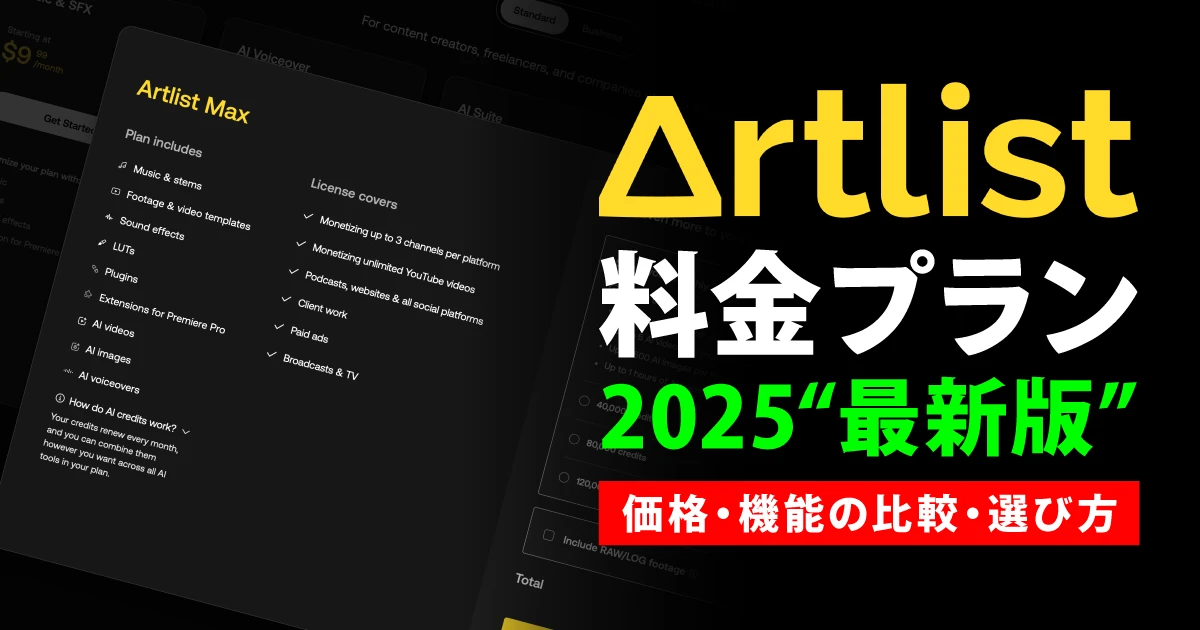
Artlistの料金プランまとめ【2026年最新版】|価格・機能の比較と選び方ガイド
「Artlist(アートリスト)」には、音楽・効果音だけを使えるプランから、映像素材・動画テンプレート・AI生成ツールまでまとめて使えるプランまで、複数の選択肢があり…
AI生成コンテンツの著作権・商用利用
「Assets」と「AI Output」の違い
Artlist(アートリスト)を利用するうえで、以下の違いを理解しておく必要があります。
| Assets アセット | Artlistが提供している音楽・効果音・映像フッテージ・動画テンプレートなどの既存ストック素材。 |
|---|---|
| AI Output AIアウトプット | AI機能を使って、ユーザー自身が生成したコンテンツ。 |
Assets(アセット)の著作権はArtlistに帰属し、ユーザーは「ライセンスの範囲内で使う権利」を得ます。
一方、AI Output(AIアウトプット)はArtlist側がその権利を放棄し、ユーザー自身に所有権を譲渡する形をとっている点が大きな違いです。
権利の扱いと商用利用
Artlistは、AI機能で生成した AI Output(AIアウトプット)について「所有権はユーザーにある」と説明しています。対象プランのライセンス条件を満たしていれば、YouTubeの収益化動画・SNS広告・クライアントワークなど商用利用も可能です。
ただし、「著作権」については以下の点に注意が必要です。
法的保護の不透明さ
AI生成物の「著作権」が法的に認められるかどうかは各国で議論の最中であり、人間が作った作品と同等の著作権保護を必ずしも受けられるとは限りません。
独占的登録の禁止
AI Output(AIアウトプット)を自分の「オリジナル著作物」としてYouTube Content IDに登録したり、商標登録を行ったりすることはArtlistの規約で禁止されています。
第三者の権利侵害
他者の著作物・ブランド・実在人物などを無断で再現するような使い方は避けてください。たとえAI生成であっても、見た目や声が酷似していれば権利侵害となる恐れがあります。
既存のAssets(アセット)をAIで加工(アップスケールなど)しても、それは AI Output(AIアウトプット)にはならず、元素材のライセンス条件が引き続き適用される点も忘れないようにしましょう。
解約後の扱いは?
Assets
Artlistとの契約中に公開したプロジェクト内であれば解約後も利用を継続できますが、解約後にAssetsを使って新しいプロジェクトを作ることはできません。
AI Output
規約に沿って作成されたものであれば、サブスクリプション終了後も商用利用を含めて継続して使用できます。
Voice CloningやSpeech to Speechで注意したいこと
AI VoiceoverのVoice CloningやSpeech to Speechを使う場合は、声の権利に配慮が必要です。Artlist上でも自分自身の声以外を使う場合は、正当な許可を得る必要があります。
有名人や許可を得ていない人物の声を再現したり、本人が話していない内容を発言しているように見せたりする使い方は避けましょう。
声はその人の人格に関わる要素であるため、商用利用やクライアントワークで使う場合はとくに慎重な判断が求められます。
AI機能で避けたい使い方
ArtlistのAI機能を使う場合は、以下のような使い方を避けましょう。
- 他者の著作物やキャラクターを無断で再現する
- 実在人物に誤解を与えるような映像や音声を作る
- 権利を持っていない画像や音声を参考素材として使う
- 生成した素材をそのまま素材集として再配布・販売する
- ArtlistのAssetsをAIモデルの学習・再学習・ファインチューニングに使用する
Artlistの著作権とライセンスの仕組みについてより詳しく知りたい方は、別記事「商用利用OK?Artlistの著作権・ライセンスの仕組みを徹底解説」をご覧ください。
商用利用の可否やライセンスの種類、禁止事項などArtlistの著作権・ライセンスに関する疑問を徹底的に解説しています。
あわせて読みたい
商用利用できる?Artlistの著作権・ライセンスの仕組みを徹底解説
高品質なストック素材を提供するプラットフォーム「Artlist(アートリスト)」は、シンプルかつ幅広いライセンス体系が支持され多くの動画クリエイターから選ばれていま…
ArtlistのAI機能を使った制作フロー
Artlist(アートリスト)のAI機能は、単体で使うだけでなく既存のストック素材や編集ソフトと組み合わせることで実用性が高まります。
最初からすべてをAIで完結させようとせず、必要な部分だけを動画制作フローに取り入れる方が現実的です。
既存のストック素材が得意な部分とAIが得意な部分を使い分け、自分のスタイルに合った方法を探してみてください。
なお、Artlist AIを使った具体的な動画制作の手順や、AI Video・AI Voiceover・Artlist Studioを組み合わせた実践的なワークフローについては、別記事で詳しく解説予定です。
ArtlistのAI機能はどんな人におすすめ?
Artlist(アートリスト)のAI機能はすべての人に必須というわけではありませんが、以下のような方には有力なツールになります。
- YouTube・SNS動画を継続的に作っている人
- 顔出しなしの解説動画やショート動画を作りたい人
- 広告・PR動画の提案スピードを上げたい人
- 企画段階でイメージボードやプレビズを作りたい人
- クライアントワークで素材とAI生成をまとめて管理したい人
- 既存素材だけでは足りない映像をAIで補いたい人
BGM・効果音だけを必要とし、AI生成をほとんど使わないのであれば、必ずしもAI機能付きのプランを選ぶ必要はありません。
自分の動画制作スタイルにAI生成が必要かどうかを見て判断するとよいでしょう。
Artlistを2ヶ月分無料で使う方法
Artlistには初めて利用するユーザー向けに、2ヶ月無料延長クーポンがあります。
これは紹介リンクからアクセスして特典対象プランのいずれかを年間契約すると、利用期間が2ヶ月分無料で延長されるというものです。
2ヶ月無料延長が適用される条件
- 紹介リンクからアクセスする
- 対象プランを年払いで契約する
※月払いは対象外 - 特典を受け取られるのは契約初年度のみ
- 1年間継続利用する
※途中解約しても返金されません
プランによって実質値引き額は変わり、通常料金の高い「Artlist Max」プランなどはかなりお得に利用できます。
| 年間料金 | 利用期間 | |
|---|---|---|
| 通常 | 199ドル | 12ヶ月 |
| 特典つき | 199ドル | 14ヶ月 33ドルお得! |
| 年間料金 | 利用期間 | |
|---|---|---|
| 通常 | 719.88ドル | 12ヶ月 |
| 特典つき | 719.88ドル | 14ヶ月 119ドルお得! |
新しい素材が毎日更新されるArtlistの2ヶ月分には、相当な価値があります。
2ヶ月分の損をしないためにも、必ず紹介リンクからアクセスして登録しましょう!
下記のいずれかのプランを年額払いで契約した場合のみ2ヶ月延長クーポンが適用されます。月払いでは特典をもらうことができないのでご注意ください。
- Max Proの年額払いプラン
- Stock Catalogの年額払いプラン
- AI Suiteの年額払いプラン
月額払い・Teamプランは特典対象外です
画面上にGET 2 MONTHS FREEと表示されていることを確認してから契約してください。

\ 12ヶ月分の料金で14ヶ月使えます /
✳︎トライアルアカウントの登録もこちらから✳︎
Artlistを2ヶ月分無料で使う具体的な手順は、別記事「Artlistを2ヶ月分無料で使う裏技!クーポンで利用期間を延長する方法」で詳しく解説しています。
まとめ|ArtlistのAI機能で制作フローを効率化しよう
2026年現在のArtlist(アートリスト)は、既存素材と生成AIを組み合わせて使える動画制作プラットフォームへと進化しています。
AI Voiceover・AI Image・AI Video・AI Music・Artlist Studioを活用すれば、素材探しだけでは対応しにくかった工程を補完し、動画制作の幅を広げられます。
既存素材・AI生成・編集作業を役割ごとに分けながら、自分の動画制作フローに合う形で取り入れていきましょう。